Autor: Arantza

  • LA MÚSICA ¿Para qué?

    Esta pregunta que tantas veces se oye cargada con matices de desprestigio, reforzada por la inutilidad de los “planes educativos” que proponen los políticos y que nos dejan situados en la cola del panorama cultural europeo nos la contesta Mª Jesús Camino  en este magnífico artículo, que os invito a compartir con vuestros aitas, ya que en la reunión inicial de curso algo de esto recibieron de mi parte.

    Para ir abriendo boca veamos el slideshare


    Por si nos queda alguna duda


    Para quien quiera saber más:
  • Trabajar con WIX

    WIX nos permite de manera gratuita “crear páginas web” de forma on line.

    Para empezar a trabajar con esta herramienta seguimos estos pasos:

    1) Accedemos a  wix  y nos registramos. Con el nombre de usuario y contraseña que hayáis puesto al registraros, llegamos a una página  donde aparece un saludo (arriba a la derecha), “Crear”para empezar a hacer nuestro trabajo y nuestra cuenta donde estarán todas las páginas que vayamos creando.
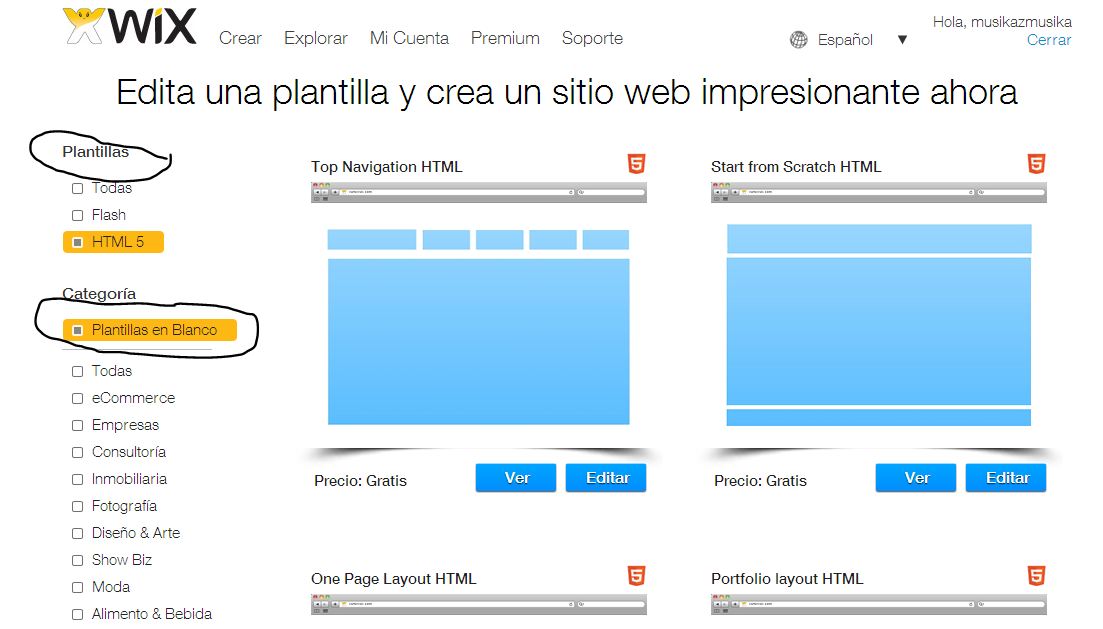
     Una vez dentro podemos crear las páginas desde una plantilla prediseñada o desde una página en blanco.

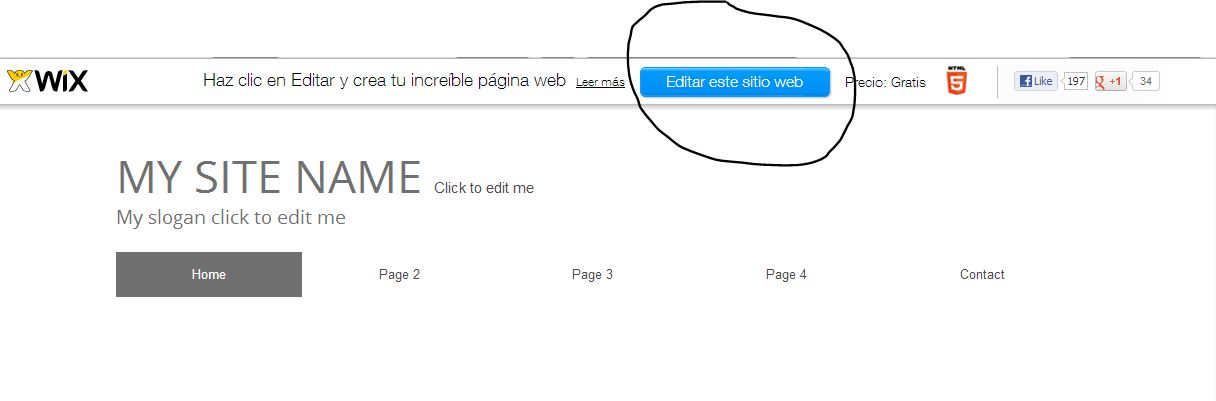
    2) Elegimos la opción de “Plantillas en blanco” y nos aparecerán varias plantillas, escogemos una y podemos empezar a crear nuestra página personalizada, pinchando en “Editar este sitio web”


    En la zona izquierda aparecen las posibilidades de diseño de la página en cuatro botones: Texto, Fotos, Slides, Música, Vídeo, Clip art, Páginas, navegación y widgets. Es bastante intuitiva así que enredado un rato en ella seguro que no tendrá secretos para vosotros.

     3) Comenzamos seleccionando en DISEÑO  un FONDO, que puede ser de los que ofrece el wix o podemos cargar una imagen que nos guste y tengamos guardada.

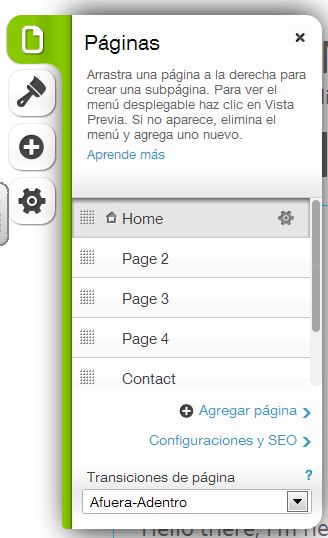
    4) Añadimos páginas y las ponemos nombre,pinchando en la ruedita.Escogemos las transiciones

    5) Agregamos texto, o imágenes, o vídeos, podemos usar las que están en “clipart” o las que vayamos cargando, y para los vídeos pegando las URL.

    Por defecto siempre carga una imagen o un vídeo de ejemplo, pinchando en el cuadrito salen las opciones de cambiar o eliminar.

    7) Tened la precaución de “GUARDAR”,poniendo nombre al wix, y ya se os queda en “MI CUENTA” para poder seguir editando en cualquier momento.

    8) Cuando el trabajo esté terminado y guardado lo puedes “PUBLICAR” y obtendrás la dirección URL con que se podrá publicar tu wix.



  • Trabajar con WIX

    WIX nos permite de manera gratuita “crear páginas web” de forma on line.

    Para empezar a trabajar con esta herramienta seguimos estos pasos:

    1) Accedemos a  wix  y nos registramos. Con el nombre de usuario y contraseña que hayáis puesto al registraros, llegamos a una página  donde aparece un saludo (arriba a la derecha), “Crear”para empezar a hacer nuestro trabajo y nuestra cuenta donde estarán todas las páginas que vayamos creando.
     Una vez dentro podemos crear las páginas desde una plantilla prediseñada o desde una página en blanco.

    2) Elegimos la opción de “Plantillas en blanco” y nos aparecerán varias plantillas, escogemos una y podemos empezar a crear nuestra página personalizada, pinchando en “Editar este sitio web”


    En la zona izquierda aparecen las posibilidades de diseño de la página en cuatro botones: Texto, Fotos, Slides, Música, Vídeo, Clip art, Páginas, navegación y widgets. Es bastante intuitiva así que enredado un rato en ella seguro que no tendrá secretos para vosotros.

     3) Comenzamos seleccionando en DISEÑO  un FONDO, que puede ser de los que ofrece el wix o podemos cargar una imagen que nos guste y tengamos guardada.

    4) Añadimos páginas y las ponemos nombre,pinchando en la ruedita.Escogemos las transiciones

    5) Agregamos texto, o imágenes, o vídeos, podemos usar las que están en “clipart” o las que vayamos cargando, y para los vídeos pegando las URL.

    Por defecto siempre carga una imagen o un vídeo de ejemplo, pinchando en el cuadrito salen las opciones de cambiar o eliminar.

    7) Tened la precaución de “GUARDAR”,poniendo nombre al wix, y ya se os queda en “MI CUENTA” para poder seguir editando en cualquier momento.

    8) Cuando el trabajo esté terminado y guardado lo puedes “PUBLICAR” y obtendrás la dirección URL con que se podrá publicar tu wix.


  • Repasando las cualidades del sonido

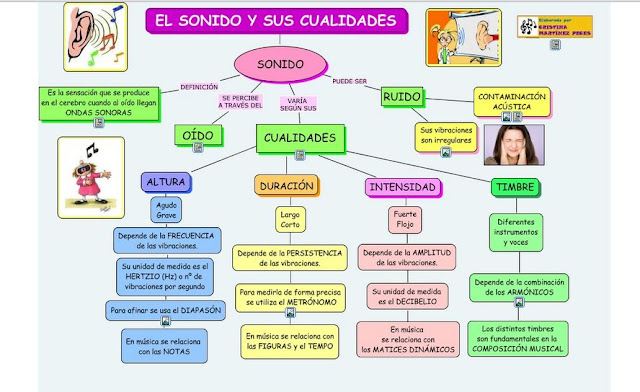
    Vamos a utilizar un mapa conceptual elaborado por Cristina Martínez Peces
     Para seguir trabajando las cualidades del sonido pincha AQUÍ
  • Repasando las cualidades del sonido

    Vamos a utilizar un mapa conceptual elaborado por Cristina Martínez Peces
     Para seguir trabajando las cualidades del sonido pincha AQUÍ